

开源Office工具箱:OfficeCLI,一条命令读写改Word/Excel/PPT,让AI真正能"动手做文档"
 工具推荐
1784083628更新
工具推荐
1784083628更新
 0
0
周五下午,你对着屏幕叹了口气。
周报 PPT 明天要交,你实在不想自己一排排去拖文本框。于是你打开 AI 助手,敲下一句:"帮我做一份季度汇报的 PPT。"
AI 很给力,不到1分钟就回你:文件生成好了。
你满怀期待双击打开。结果发现:
标题跑出了框外。两个文本框叠在了一起。第三页的表格宽得撑破了页面。
你不是第一个遇到这种事的人。问题不在于 AI 不聪明,而在于它"看不见"自己做出来的东西。它能读懂文档的结构,却分不清标题有没有溢出、形状有没有重叠。它是在盲跑。
最近有一个叫 OfficeCLI 的热门开源项目,解决的正是这些问题。
01
它是什么:先给 AI 装一双眼睛
OfficeCLI 是一个专门给 AI 智能体设计的 Office 工具箱。仅通过几行命令,就能把 Word、Excel、PowerPoint 三个都搞定。
它有几个对新手特别友好的特点。比如开源免费,用的是 Apache 2.0 协议。再比如,它是一个单独的可执行文件,运行环境已经打包在里面,你不用去装 Office,也不用折腾任何依赖。Windows、苹果、Linux 电脑都能用。比起 python-docx 这类要装环境的库,或者得开着 Office 才能用的老办法,它最不一样的地方就是装上就能跑。
其实,它真正妙的设计,是那双“眼睛”。
OfficeCLI 内置了一个渲染引擎,能把 PPT、Word、Excel 文件,直接变成浏览器能打开的网页,或者一张张图片。
于是 AI 生成完文档,能马上“看”到自己做出来的样子,发现标题出框了、形状叠住了,可以立马改掉。项目里把这套动作叫做渲染 → 看 → 改的循环。除了跟着实时刷新,它也能把文档导出成独立网页或一张张图片,方便那种能“看图的 AI”直接检查排版。
关键是,这双眼睛是“长”在程序里的,不依赖 Office 软件。所以哪怕是在没有显示器的服务器上,在自动跑的流水线里,AI 照样能看见自己的产出。
02
它能帮你解决什么
先说最日常的:让 AI 真的能写、能改。
过去你想用程序生成一份 PPT,可能要装好几个 Python 库,写几十行代码才勉强动起来。OfficeCLI 把原本几十行代码才能做的事,收成了几条直白的命令,创建、读取、修改、检查格式、增删挪移,文档从生到改的完整过程它都管,Word、Excel、PowerPoint 也全都支持。改文字也不用自己写脚本,set 命令支持查找替换,能按正则匹配。在 Word 里还能带上修订作者,生成带痕迹的版本,方便你事后审阅。
写 Excel 的人会特别喜欢一点:它内置了350 多个公式函数,写进去立刻就算出结果。你写个 =SUM(A1:A2),再去读这个格子,答案已经在那儿了,不用再打开 Excel 重算。数据透视表也能一条命令从原始数据直接生成。
再说批量出报告的痛点。
想象你是个销售,月底要给一百个客户各发一份带名字和金额的发票。传统做法要么手工改一百遍,要么写复杂脚本。OfficeCLI 有两个省事的办法。一个是模板合并,你先做一份带 {{客户名}}、{{金额}} 占位符的模板,之后让程序把数据填进去就行,版式一次设计、百次复用。另一个是Dump 往返,你手头要是有份想模仿的漂亮范本,它能把范本读成一份结构化的清单,AI 照着改、再批量重生,轻松做出一堆风格一致的变体。
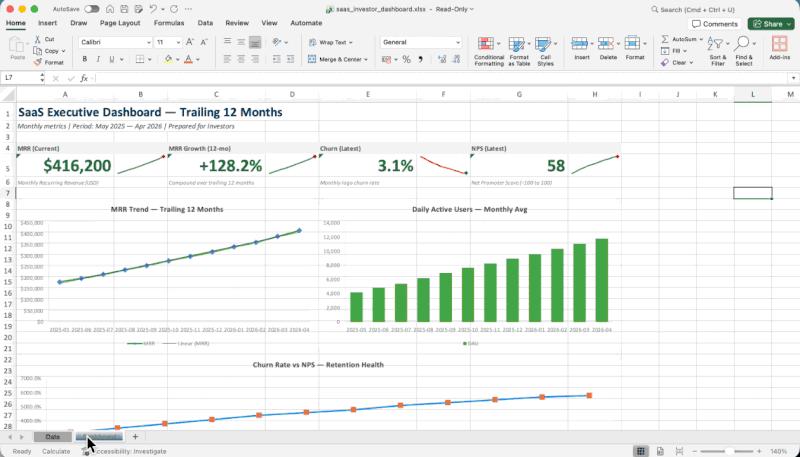
更关键的是,它让你“敢用”。
AI 改完的文档,你总怕它改坏了。OfficeCLI 给了你抓手。用 watch 起一个实时预览,文档一边改、浏览器一边刷新。你还能在浏览器里直接点选某个元素,告诉 AI“就把这个变红”。如果还不放心,可以用 mark 先把 AI 的改动“挂起”成待确认的状态,你点头了再真正落盘。再配合自动检查格式问题的命令,基本就是“AI 动手、你来把关”。
而对 AI 自己来说,它也很好相处。
它操作文档分了三层。先读个大概,再精确定位元素去改,实在不够才去动底层代码。AI 从简单的读开始,需要了再深入,这样最省事也最省成本。每条命令都能返回结构清晰的数据,AI 不用去猜一大段乱糟糟的文字。想找文档里某个元素,可以用稳定路径和类似网页选择器的方式精确定位。属性名拿不准,随时问它一句内置帮助。就算出错了,它也会把错误原因和建议一起返回,让 AI 自己纠错、不迷路。它的能力还不限于三件套。通过插件系统,它能把支持延伸到 .doc、.hwpx 和 PDF 的导出。另外,它也能把 mermaid 流程图 直接转成文档里的原生图形。
最后,不同场景它有不同的“专业模式”。
做融资路演 PPT、写学术论文、搭财务模型、做数据看板,这些套路差别很大。OfficeCLI 把这些做成了可以一键加载的专用技能。你让 AI 做融资 deck,它就会切到路演的专业规则,而不是拿通用模板糊弄。
03
怎么上手:一行装好,三步跑通
看到这儿你大概想试了。部署其实特别简单。
...bash
# macOS / Linux
curl -fsSL https://raw.githubusercontent.com/iOfficeAI/OfficeCLI/main/install.sh | bash
# Windows(PowerShell)
irm https://raw.githubusercontent.com/iOfficeAI/OfficeCLI/main/install.ps1 | iex
嫌命令行麻烦,也能用包管理器装。比如 brew install officecli、scoop install officecli,或者 npm install -g @officecli/officecli。装完敲一句 officecli --version 看看有没有装成功。
💡 装完用 officecli --version 验证一下,能输出版本号就说明装好了。
怎么用,分两种人。
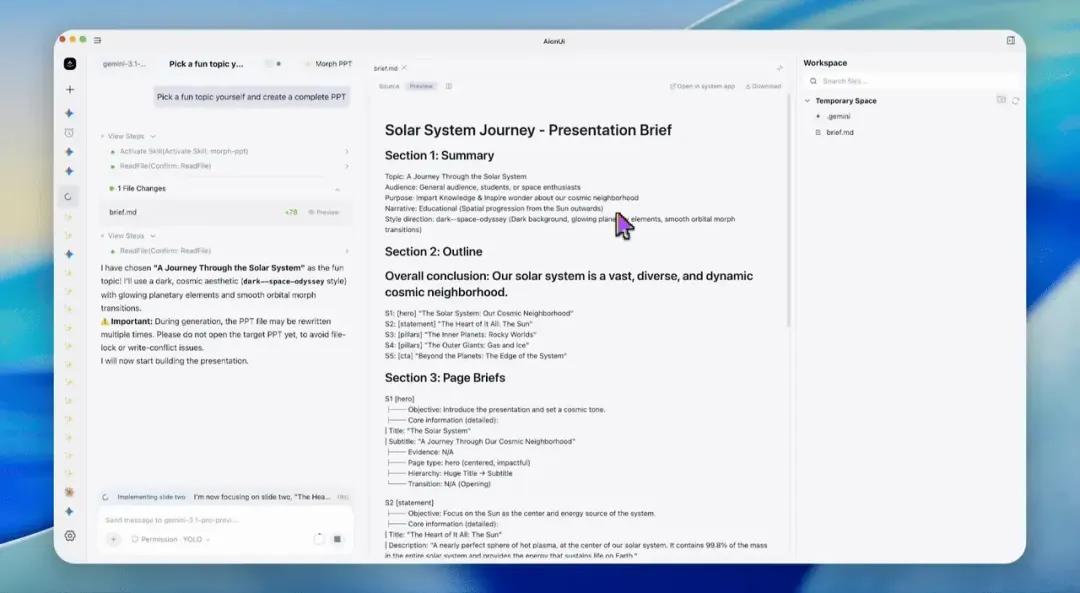
如果你就是普通用户,不想碰命令,可以去装一个叫 AionUi 的桌面软件(https://github.com/iOfficeAI/AionUi)。用大白话就能让 AI 帮你做 Office 文档,它底下用的就是 OfficeCLI。或者命令行里跑一句 officecli install,把程序和配套技能一次性装好。
如果你是给 AI 用,更简单。它内置了一个接口,叫 MCP 服务器。一条 officecli mcp claude 或 officecli mcp cursor,就把文档操作能力接给了你的 AI 助手。装好程序后,它还会自动认出你电脑上的 AI 工具并配好,基本开箱就能用。比如让 AI 把一份现成的报表读成结构化 JSON,抽走里面的数据接着用,这正是它很典型的用法之一。
...bash
officecli create deck.pptx
officecli add deck.pptx / --type slide --prop title="Q4 Report"
officecli watch deck.pptx # 浏览器自动打开,实时预览
最后一句会起一个本地预览,之后你每改一下,浏览器自动刷新。还记得开头那个翻车的 PPT 吗?现在 AI 能自己看见、自己修了。
∞
写在最后
如果你也常让 AI 帮你处理 Office 文档,或者自己正被批量出报告的琐事折磨,不妨花十分钟试一试。
「OfficeCLI ,让 AI 真正看懂并改好一份文档,一个普通人也能上手的工具。」
项目地址:https://github.com/iOfficeAI/OfficeCLI
 豫公网安备41010702003375号